Dozen: 待辦與備忘錄
待辦與備忘錄,平靜的一天。
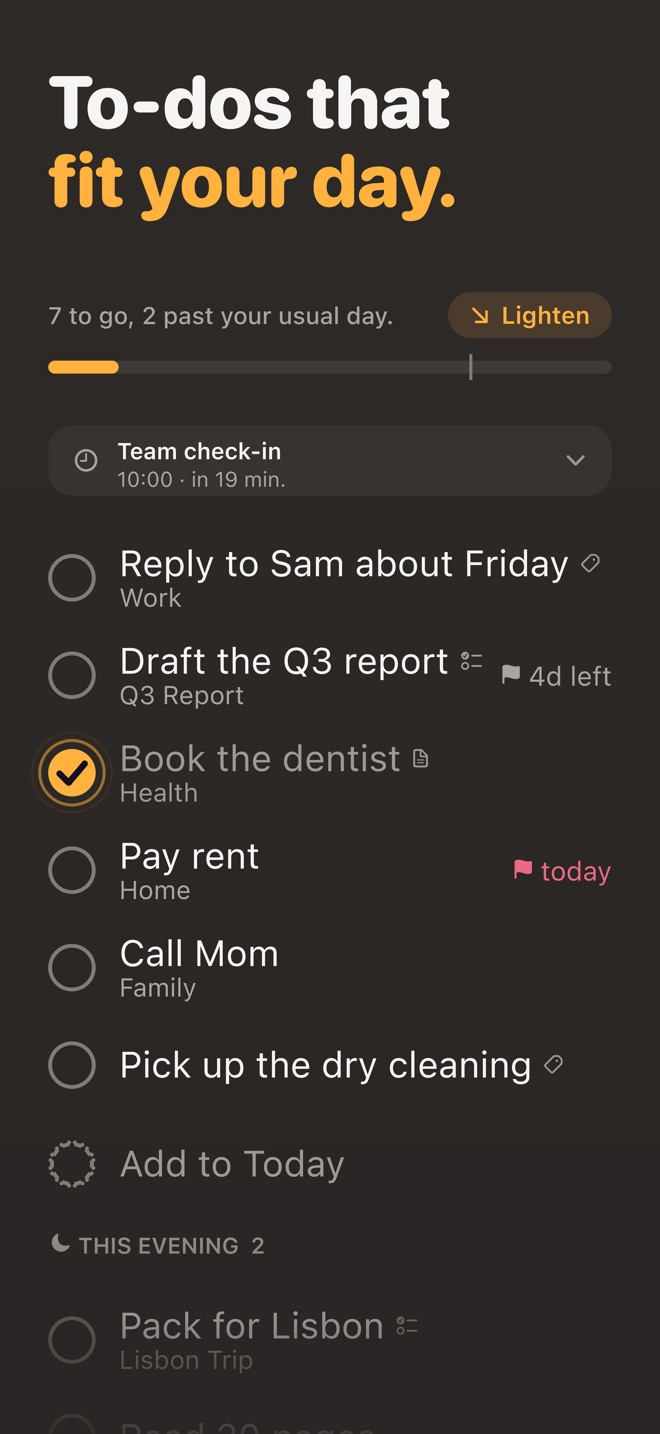
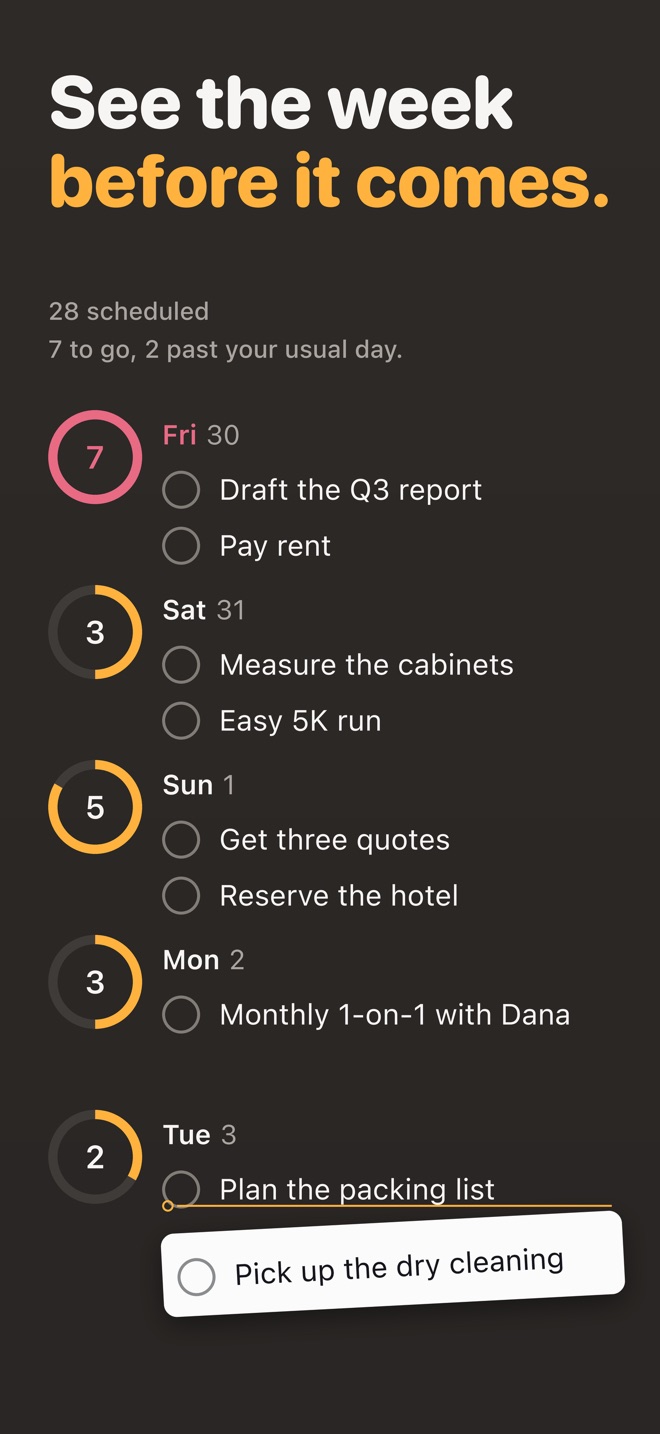
Dozen 是安放你的待辦事項與備忘錄的平靜之處。 「今天」上的一條進度條顯示已完成的、已規劃的,以及你平常一天能容納的量,讓你在一天開始之前,就能看出這天是否太滿。
即將登上 iPhone 和 iPad
看看一天怎麼過- 不需要帳號
- 任何 AI 看到內容之前都會先詢問
- 離線也能用
一天怎麼過
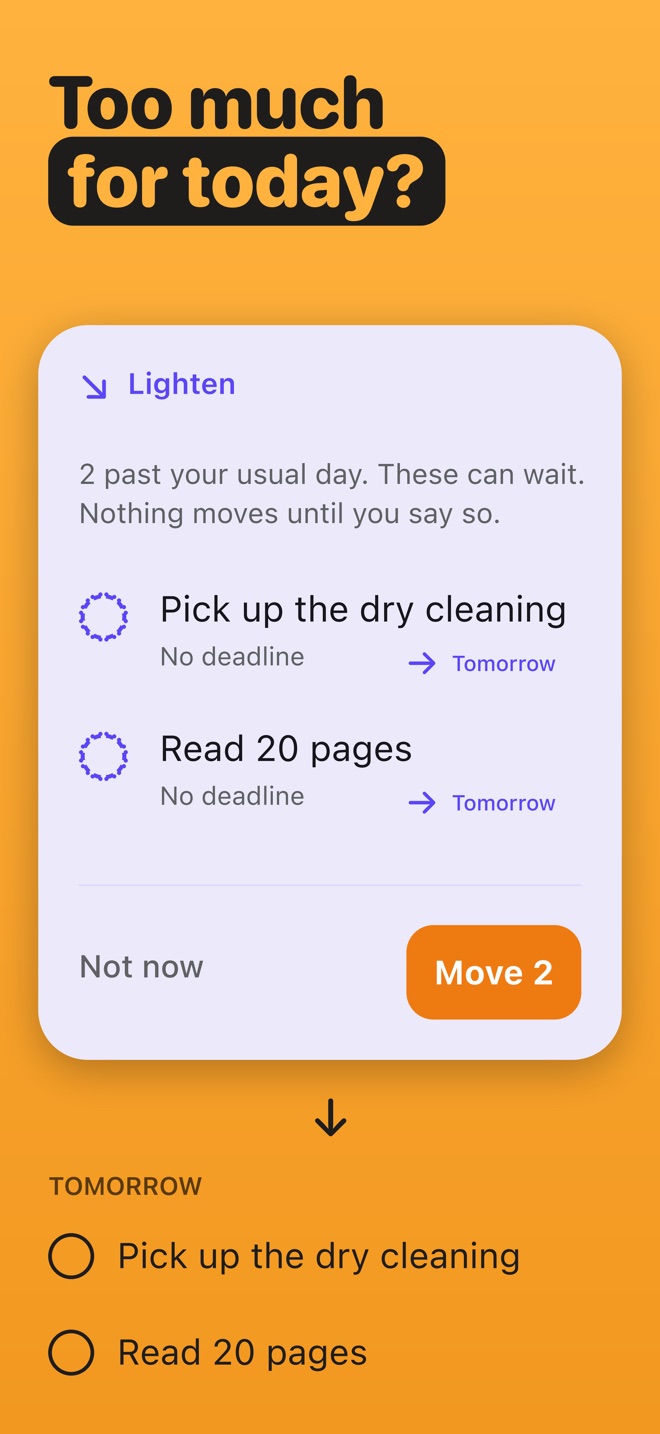
只安排裝得下的,移開能等的。有意識地結束這一天。
你平常的一天,是你最近 14 個工作天每天完成的待辦事項數量的中位數。 什麼都沒完成的日子會被略過,而不是算成零,所以一週假期不會拉低你平常的一天。
01 · 記下來
怎麼說,就怎麼寫。
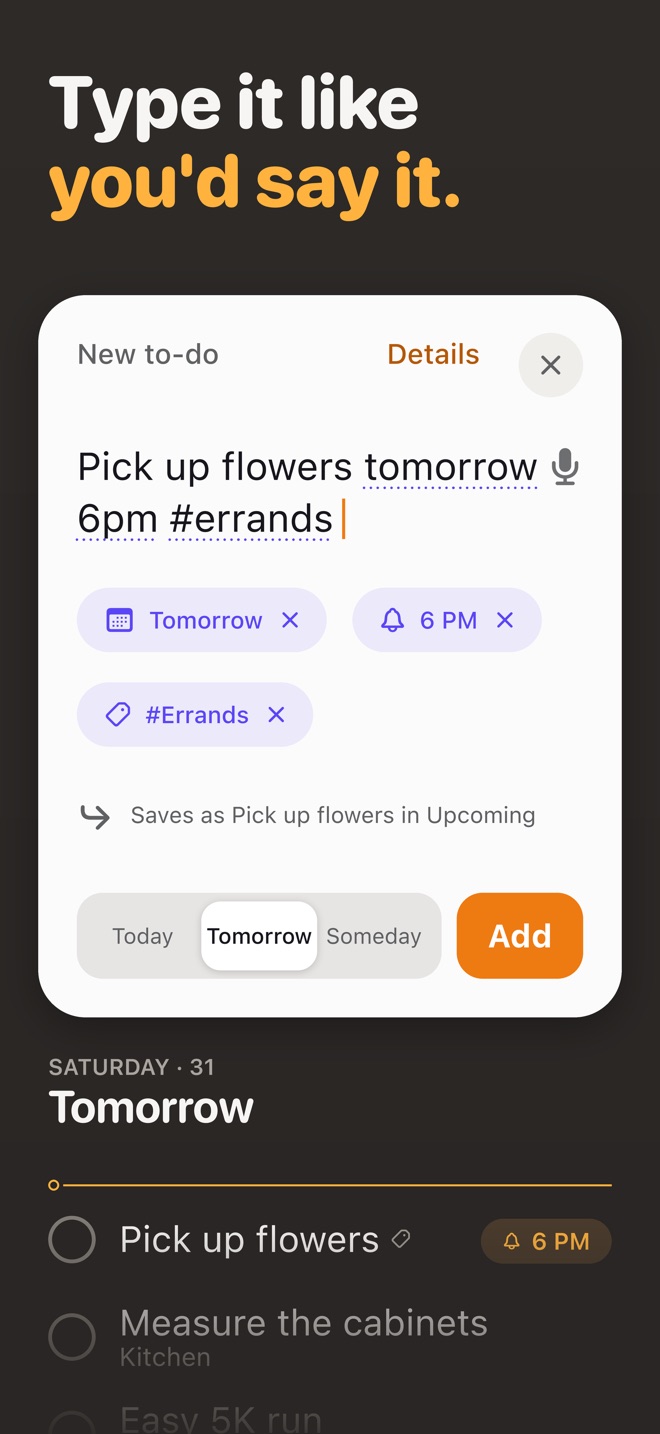
在新的待辦事項中輸入一整個句子,例如「Call Maya tomorrow 6pm #family」,Dozen 會建議日期、時間和標籤。 關閉卡片,建議就設定完成;「還原」會把你的原話放回來。
用一句話輸入如何運作03 · 備忘錄
能變成待辦事項的備忘錄。
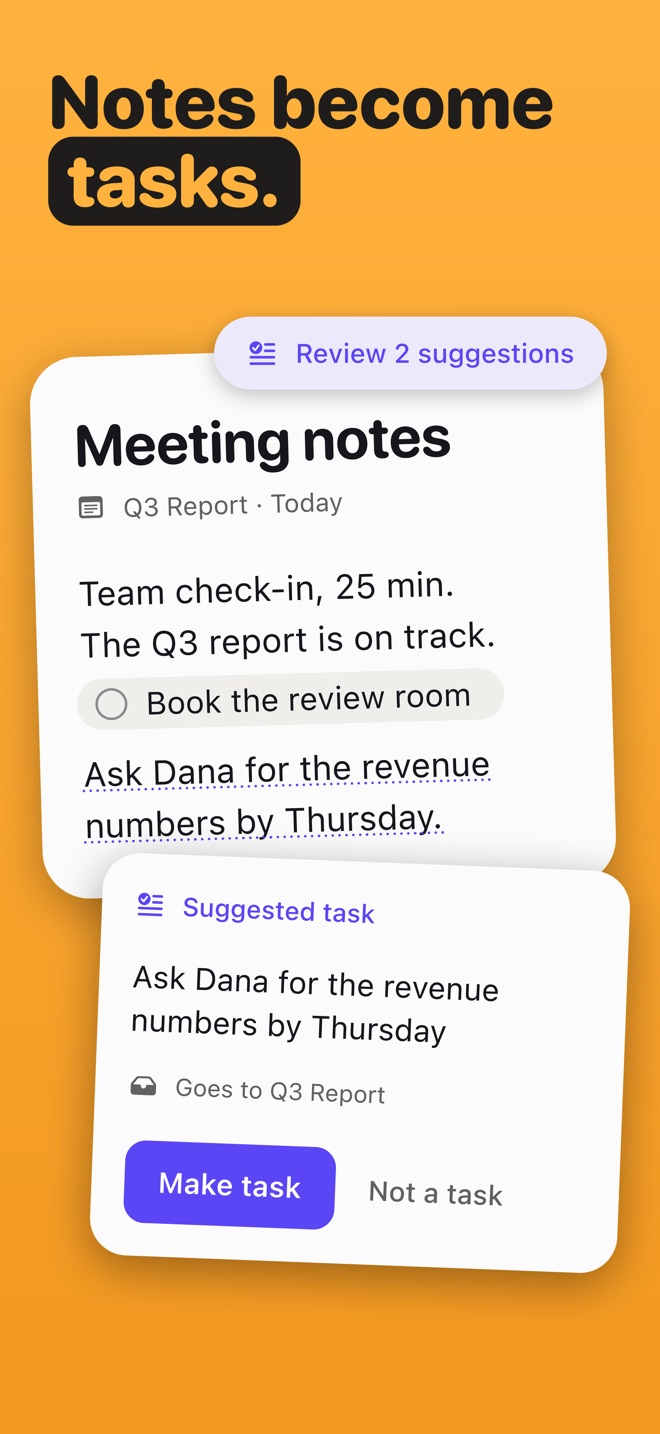
備忘錄中聽起來像待辦事項的句子,輕點一下就能變成待辦事項。 變成待辦事項的句子會成為一個跟著該待辦事項的小膠囊標記,勾選其中任一個,兩者都會勾選。 專案可以讀成一條由備忘錄、待辦事項和你已完成事項組成的串。
備忘錄和待辦事項在一起04 · 結束今天
有意識地結束這一天,而不是帶著愧疚。
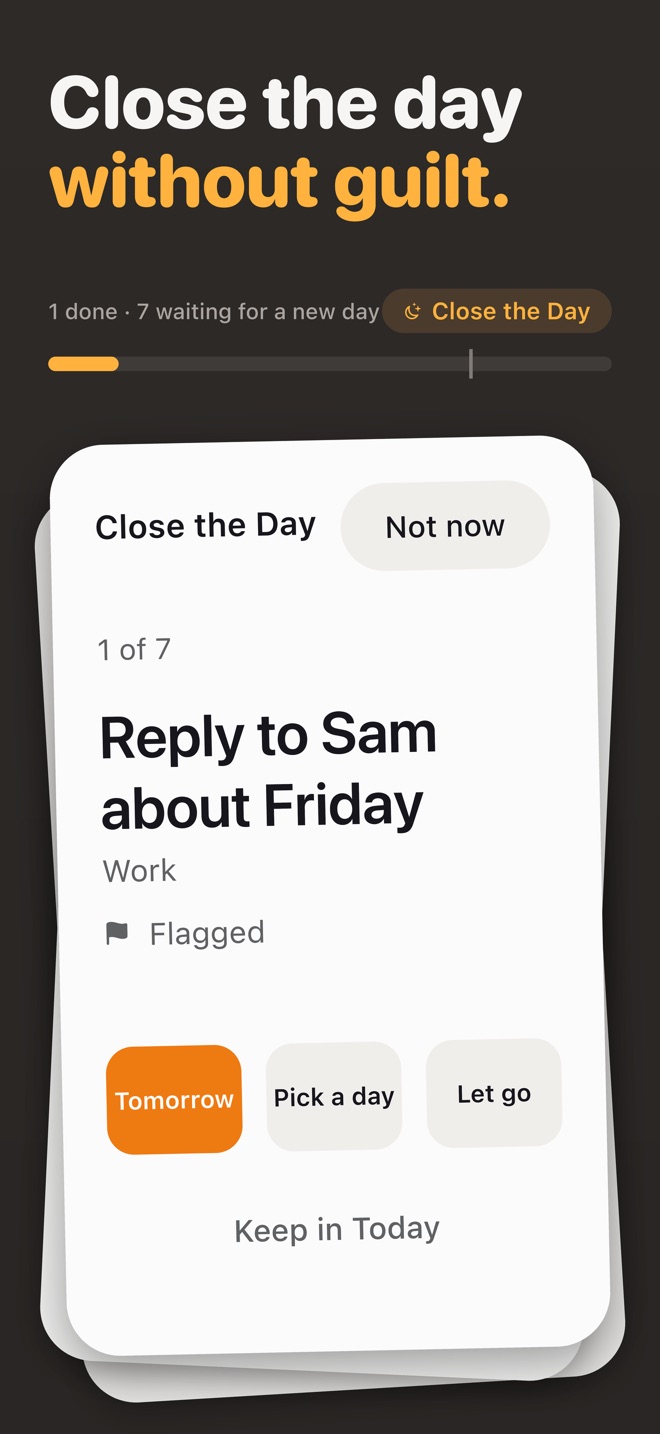
「結束今天」會帶你逐一看過「今天」裡剩下的事,讓你把每一件送到明天、送到你挑的日子,或是放下。 你可以在「設定」中設一個時間,Dozen 會提醒你結束這一天。
「結束今天」如何運作05 · 現在
一次只做一件事。
「現在」是一個安靜的畫面,為你開始的那一項待辦事項計時,計時器也會顯示在鎖定畫面和動態島上。 只有在你於「現在」中有進行中的待辦事項時,才會出現即時動態。
關於「現在」仔細看看
十張圖片,平靜的一天。
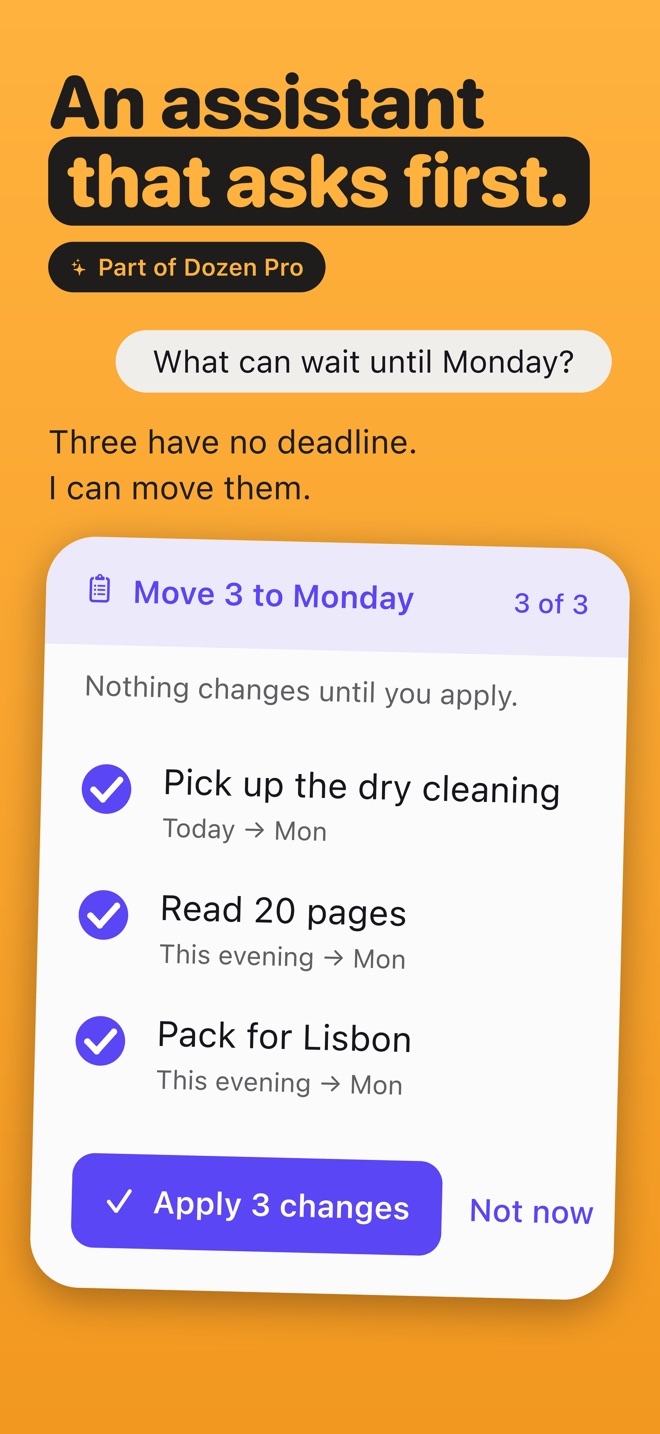
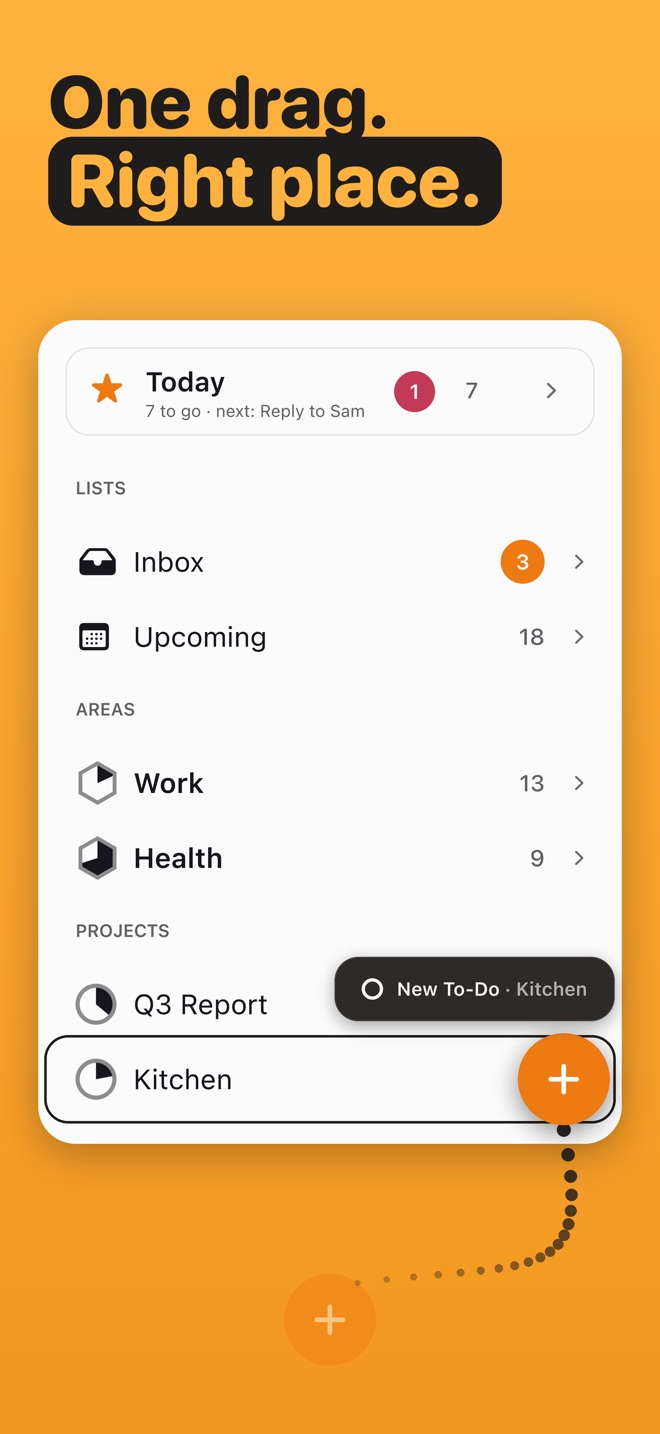
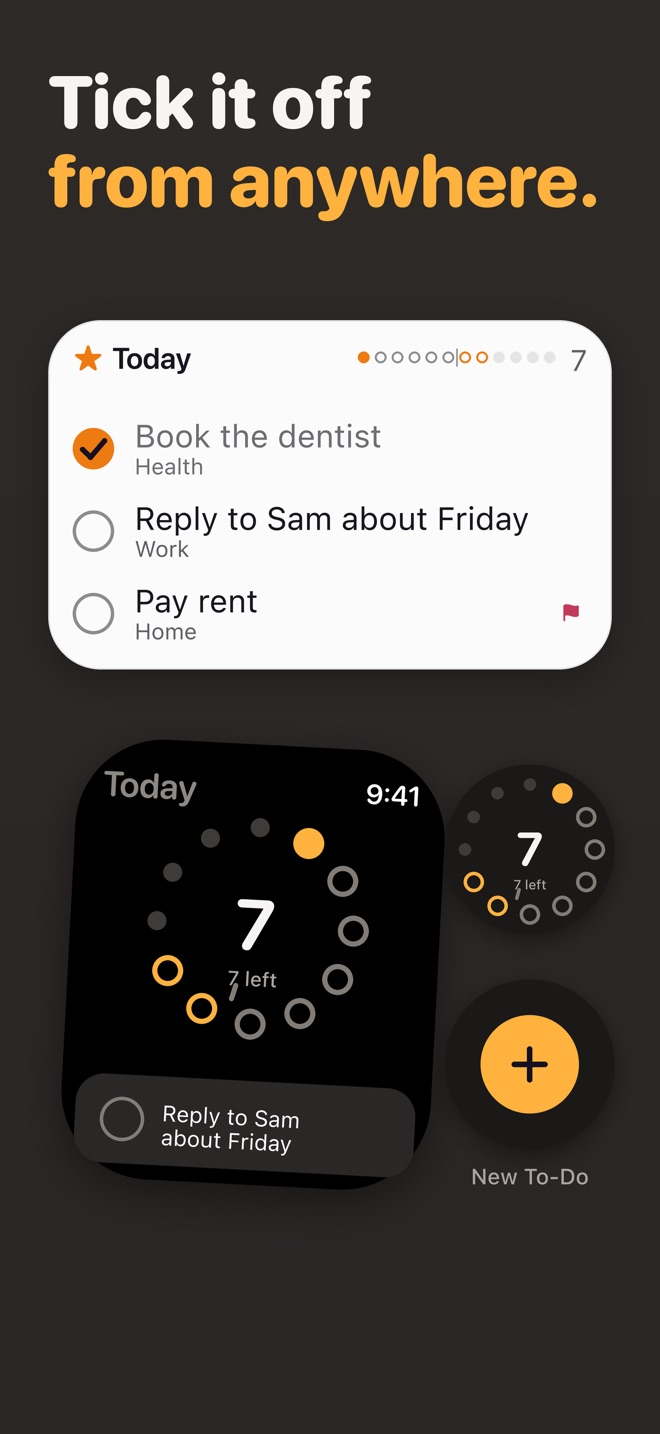
Dozen 在 App Store 頁面上的圖片(英文版)。左右捲動查看。

平靜而私密
你的東西,留在你的 iPhone 上。
不需要帳號
Dozen 不需要帳號,也不需要登入。 Dozen 沒有登入、沒有使用分析、沒有廣告 SDK,也沒有任何追蹤。
只有你同意,才會用 AI
助理是選用的,而且會先詢問:在你允許之前,不會向任何 AI 供應商傳送任何內容。 你標為 No AI 的任何內容都不會出現在助理的要求中。 標有 No AI 的內容也不會出現在 Spotlight、Siri 和捷徑中。
No AI 標籤離線也能用
除了助理的雲端回答之外,Dozen 的一切功能都能離線使用。 Dozen 要求的每一項權限都是選用的,並會在要求的提示中說明原因。
Apple 裝置上處處可用
從鎖定畫面到你的手腕。
小工具、Spotlight、Siri 和捷徑都能搭配你的待辦事項與備忘錄使用。 可放在控制中心、鎖定畫面和動作按鈕上的「新增待辦事項」控制項,會開啟 Dozen,並在「今天」中新增一項待辦事項。
小工具
Dozen 的主畫面小工具中有一個「日」小工具。
Siri 和捷徑
在 iOS 27 上,Siri 可以新增、更改、完成和刪除你的待辦事項,也能在備忘錄中加入內容,並且可以還原。
Apple Watch
Dozen 包含一個 Apple Watch App。
即時動態
只有在你於「現在」中有進行中的待辦事項時,才會出現即時動態。
搜尋與詢問
搜尋能找到藏在備忘錄和待辦事項深處的文字。
輔助取用
Dozen 提供自己的輔助取用畫面,包含「今天」「新增」和「完成」。
免費版與 Pro
平靜的部分是免費的。
Dozen 可免費下載。Dozen Pro 是按月或按年的訂閱,會加入助理。
Dozen
免費
清單、備忘錄、「今天」與它的每日儀式,以及小工具都是免費的,待辦事項和備忘錄的數量沒有上限。
- 「今天」、平常的一天和「減輕」
- 備忘錄、掃描、手繪和語音
- 「結束今天」和「現在」
- 小工具、Siri、捷徑、Apple Watch
Dozen Pro
助理
Dozen Pro 會解鎖助理。 Dozen Pro 每個月包含固定數量的助理訊息,「設定」會顯示還剩多少。
- 請助理做一件事,它就會完成,並且可以還原;請它做好幾件事,它會先讓你看過,在你同意之前什麼都不會改變。
- 助理所做的每項變更都可以還原。
Dozen Pro 是按月或按年的訂閱,年訂閱先享一週免費,並會持續續訂,直到你在 Apple 帳號設定中取消。
轉換
把你的清單一起帶過來。
「設定」▸「資料」▸「匯入待辦事項」會讀取你選擇的檔案,顯示找到的內容,然後才會加入任何東西。
從 Todoist 轉換
Dozen 能讀取匯出成 CSV 的 Todoist 專案:區段會變成標題,子任務變成步驟,標籤(label)變成 Dozen 的標籤。
Dozen 與 Todoist從 Things 轉換
Dozen 能讀取文字或 Markdown 格式的一般清單,這就是從 Things、備忘錄和提醒事項搬過來的方式。
Dozen 與 Things 3從任何地方轉換
在一般清單中,一行就是一項待辦事項,縮排的一行是上一項的步驟,一個井字號代表專案名稱,兩個井字號開始一個標題。
轉換到 Dozen
Dozen 與其他 App 並排比較
- Dozen 與 2Do
- Dozen 與 Akiflow,並排比較
- Dozen 與 Amazing Marvin,並排比較
- Dozen 與 Amie,並排比較
- Dozen 與 Amplenote,並排比較
- Dozen 與 Any.do
- Dozen 與 Apple 備忘錄
- Dozen 與 Apple 提醒事項
- Dozen 與 Bear
- Dozen 與 Craft
- Dozen 與 Due,並排比較
- Dozen 與 Evernote
- Dozen 與 Fantastical,並排比較
- Dozen 與 Goblin Tools,並排比較
- Dozen 與 GoodTask,並排比較
- Dozen 與 Google Keep
- Dozen 與 Google Tasks
- Dozen 與 Microsoft To Do
- Dozen 與 Motion,並排比較
- Dozen 與 NotePlan,並排比較
- Dozen 與 Notion
- Dozen 與 Obsidian,並排比較
- Dozen 與 OmniFocus
- Dozen 與 Parchment,並排比較
- Dozen 與 Routine,並排比較
- Dozen 與 Structured
- Dozen 與 Sunsama,並排比較
- Dozen 與 Superlist,並排比較
- Dozen 與 TeuxDeux,並排比較
- Dozen 與 Things 3
- Dozen 與 TickTick
- Dozen 與 Tiimo
- Dozen 與 Todoist
閱讀
371 個解答,讓一天更從容。
指南、核對清單、比較和情境,寫得平實,附有來源。
- iPhone、iPad 和 Apple Watch48
提醒事項、Siri、小工具、捷徑等,先從內建的說起。
- 換個 App41
把 Dozen 和大家現在用的 App 放在一起比較,以及如何轉換。
- App 對 App40
兩個熱門 App 並排比較,依據它們自己的頁面,把取捨說清楚。
- 方法,簡單說36
GTD、每週回顧、1-3-5、艾森豪矩陣等,用白話講清楚。
- 居家與生活23
搬家、打掃、三餐、理財,以及每個季節都會回來的事。
- 安排一個裝得下的一天20
一天能裝下多少,裝不下時又該怎麼辦。
- 工作與學習19
新工作、專案啟動、新學期和考試季。
- 家人與重要時刻18
婚禮、寶寶、上學、節日和照顧家人。
- 愧疚、喘不過氣與放下15
沒做完的清單、一天的結束,以及重新開始。
問與答
Dozen 是免費的嗎?
Dozen 可免費下載。Dozen Pro 是按月或按年的訂閱,會加入助理。 清單、備忘錄、「今天」與它的每日儀式,以及小工具都是免費的,待辦事項和備忘錄的數量沒有上限。
我需要帳號嗎?
不需要。Dozen 不需要帳號,也不需要登入。 Dozen 沒有登入、沒有使用分析、沒有廣告 SDK,也沒有任何追蹤。
Dozen 可以離線使用嗎?
除了助理的雲端回答之外,Dozen 的一切功能都能離線使用。
助理會傳送什麼內容,又是在什麼時候傳送?
助理是選用的,而且會先詢問:在你允許之前,不會向任何 AI 供應商傳送任何內容。 你標為 No AI 的任何內容都不會出現在助理的要求中。 雲端要求會經由 Loopware 自己的伺服器送到 OpenAI,這台伺服器只負責轉送每一則要求,不會記錄或儲存你寫下的內容。
Dozen 可以在哪些裝置上使用?
Dozen 可在 iPhone 和 iPad 上執行,並附有 Apple Watch App。 Dozen 需要 iOS 26 或以上版本。
我可以把其他 App 的清單帶過來嗎?
可以。Dozen 能讀取匯出成 CSV 的 Todoist 專案:區段會變成標題,子任務變成步驟,標籤(label)變成 Dozen 的標籤。 Dozen 能讀取文字或 Markdown 格式的一般清單,這就是從 Things、備忘錄和提醒事項搬過來的方式。 請見搬到 Dozen。
Dozen 什麼時候上架?
Dozen 即將在 App Store 上架,提供 iPhone 和 iPad 使用。上架當天,這個頁面就會顯示 App Store 按鈕。
平靜的一天,一天一天來。
Dozen 可免費下載。Dozen Pro 是按月或按年的訂閱,會加入助理。
即將登上 iPhone 和 iPad